Rodeforvalter
En rode er en strekning eller et område som en entreprenør har ansvar for å brøyte, strø, feie eller vedlikeholde. QuickCapture-prosjektene og driftsdashboardet bygger på rodene.
Origo Veidrift Rodeforvalter er appen for å tegne nye roder og holde de eksisterende oppdatert. Hver rode har:
| Felt | Hva det er |
|---|---|
| Aktivitet | Hva slags arbeid roden gjelder, for eksempel Brøyting, Strøing eller Feiing. Listen er lik for alle kommuner. |
| Kategori | Kommunens egen inndeling, for eksempel hovedveg og boligveg, eller lastebil og traktor. |
| Rodenavn | Navnet på roden. |
Se Administrasjon for hvem som har tilgang til appen.
Linje eller flate?
En rode er enten en linje eller en flate. Typen velges ved å bruke malen under Linjer eller Flater når roden tegnes.
| Linje | Flate | |
|---|---|---|
| Brukes til | Strekning langs vegen, for eksempel en brøyterode eller en strørode. | Et område, for eksempel parkeringsplass, torg, skolegård eller snødeponi som skal brøytes, strøs eller feies. |
| Tegnes som | Ett klikk per punkt langs vegen. Dobbeltklikk for å avslutte. | Ett klikk per hjørne rundt området. Dobbeltklikk for å avslutte. |
| Mal i redigeringspanelet | Under Linjer | Under Flater |
| Fane i tabellen | Linjer | Flater |
Aktivitet, kategori og rodenavn er de samme for begge typer, og filtrene gjelder begge.
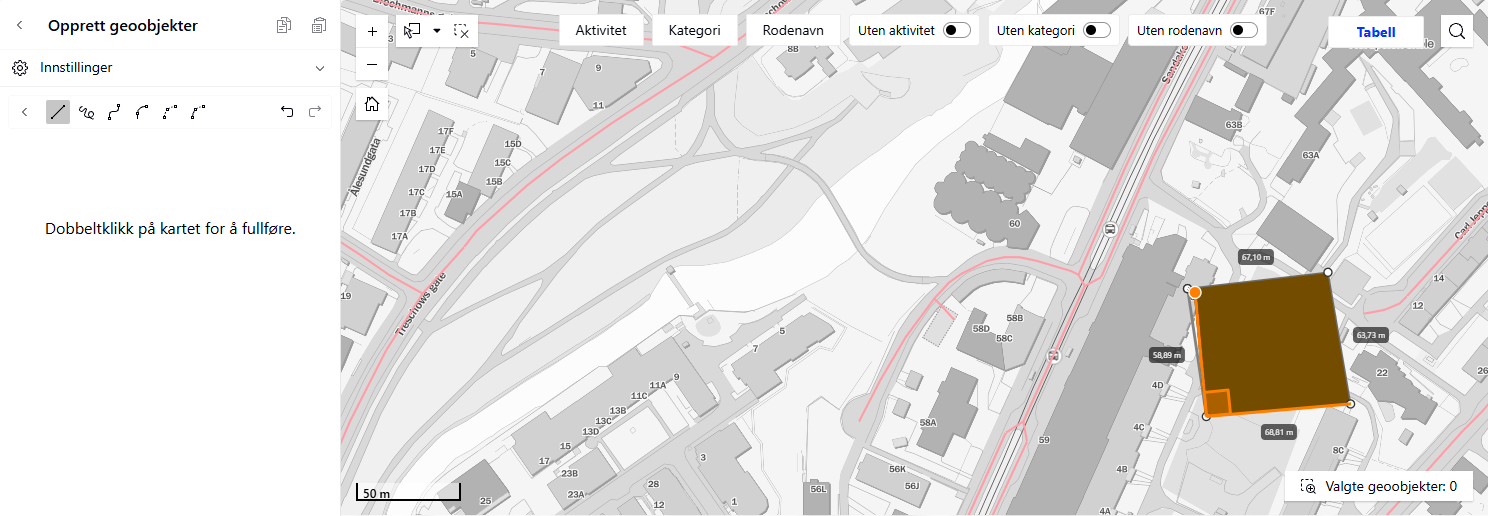
Er arbeidet knyttet til en veg, tegn en linje. Skal et avgrenset område dekkes, tegn en flate.
Slik er appen bygget opp
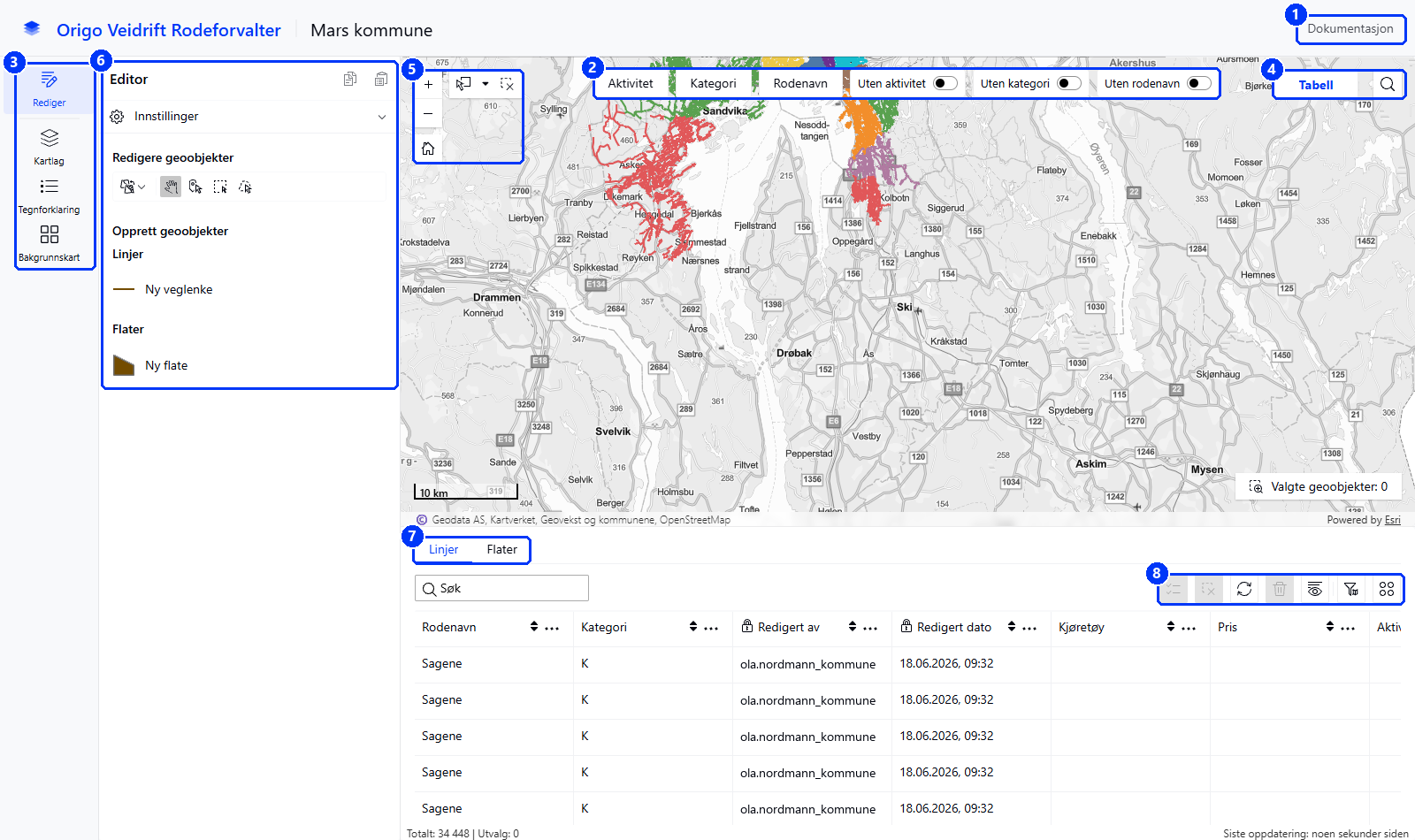
-
Dokumentasjon
Åpner denne siden.
-
Filterknapper
De flytende knappene midt øverst i kartet begrenser kartet og tabellen til rodene det jobbes med. Se Filtrere roder.
-
Venstremeny
Rediger åpner redigeringspanelet. Under ligger Kartlag, Tegnforklaring og Bakgrunnskart. Se Venstremenyen.
-
Tabell og søk
Tabell viser eller skjuler tabellen. Tabellen er åpen som standard. Søket finner adresser og stedsnavn.
-
Kartverktøy
Zoom, gå tilbake til hele kommunen, og velg roder i kartet.
-
Redigeringspanelet
Tegn nye roder, og rett, del opp eller slå sammen eksisterende. Åpnes fra Rediger i venstremenyen.
-
Fanene i tabellen
Bytt mellom Linjer og Flater. Se Tabellen.
-
Tabellverktøy
Vis bare valgte rader, tøm utvalget, oppdater, slett og eksporter.
Venstremenyen
Den grå menyen til venstre åpner og lukker et panel ved siden av kartet. Klikk på samme valg igjen for å lukke panelet.
| Valg | Viser |
|---|---|
| Rediger | Redigeringspanelet, for å tegne og rette roder. |
| Kartlag | Lagene Linjer og Flater, med mulighet for å slå dem av og på. |
| Tegnforklaring | Fargene i kartet og hva de betyr. |
| Bakgrunnskart | Valg av bakgrunnskart. |
Filtrere roder
Filterknappene ligger flytende midt øverst i kartet. Filtrene gjelder både linjer og flater, i kartet og i tabellen. Velg verdier i lista, og slå på bryteren øverst i panelet for å bruke filteret.
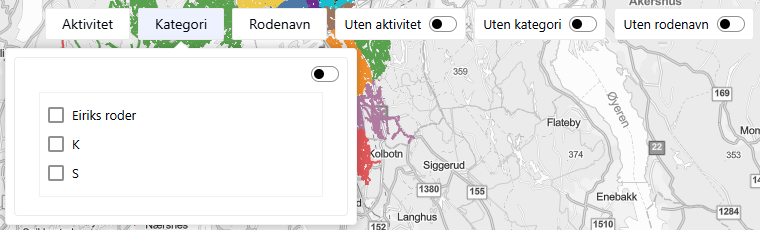
| Filter | Viser |
|---|---|
| Aktivitet | Roder med valgte aktiviteter, for eksempel bare strøroder. |
| Kategori | Roder med valgte kategorier. |
| Rodenavn | Roder med valgte rodenavn. |
| Uten aktivitet | Roder som mangler aktivitet. |
| Uten kategori | Roder som mangler kategori. |
| Uten rodenavn | Roder som mangler rodenavn. |
Listene viser bare verdier som finnes i kommunens roder. Brukes flere filtre, vises roder som oppfyller alle, for eksempel brøyteroder i én kategori.
Velges både en kategori og Uten kategori, blir kartet tomt. Det samme gjelder aktivitet og rodenavn.
Tegne en ny rode
- Velg Rediger i venstremenyen.
- Velg malen under Linjer for en rode langs vegen, eller malen under Flater for et område. Se Linje eller flate?.
- Klikk i kartet for å tegne roden, ett punkt per klikk. Dobbeltklikk for å avslutte.
- Velg aktivitet, rodenavn og kategori fra nedtrekksmenyene.
- Trykk på Opprett.
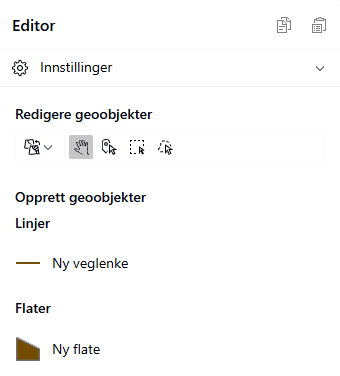
Under tegning vises lengden på hvert linjestykke, og nye punkter fester seg til eksisterende roder (snapping), slik at rodene henger sammen uten glipper. Begge kan slås av og på under Innstillinger øverst i redigeringspanelet.
Endre eller slette en rode
- Velg Rediger i venstremenyen.
- Klikk på roden i kartet, eller på raden i tabellen.
- Skjemaet Rediger geoobjekt åpnes, og punktene på roden vises i kartet. Dra i punktene for å endre formen, eller endre feltene i skjemaet.
- Trykk på Oppdater for å lagre, eller Slett for å fjerne roden.
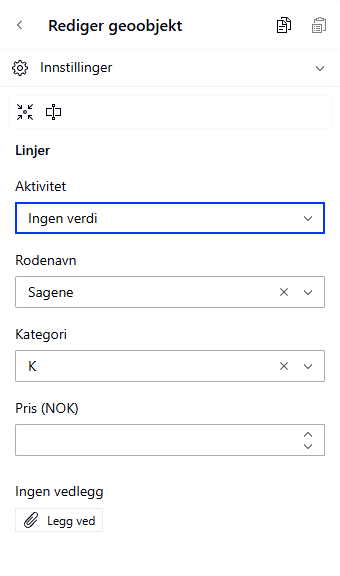
Knappene øverst i skjemaet:
| Knapp | Gjør |
|---|---|
| Første knapp | Flytter, roterer eller skalerer hele roden. |
| Del opp (andre knapp) | Deler roden i to eller flere deler. Se Dele opp en rode. |
Dele opp en rode
Bruk dette når en rode skal deles mellom to entreprenører, eller når en del av roden skal få en annen aktivitet eller kategori.
- Velg roden, så skjemaet Rediger geoobjekt åpnes.
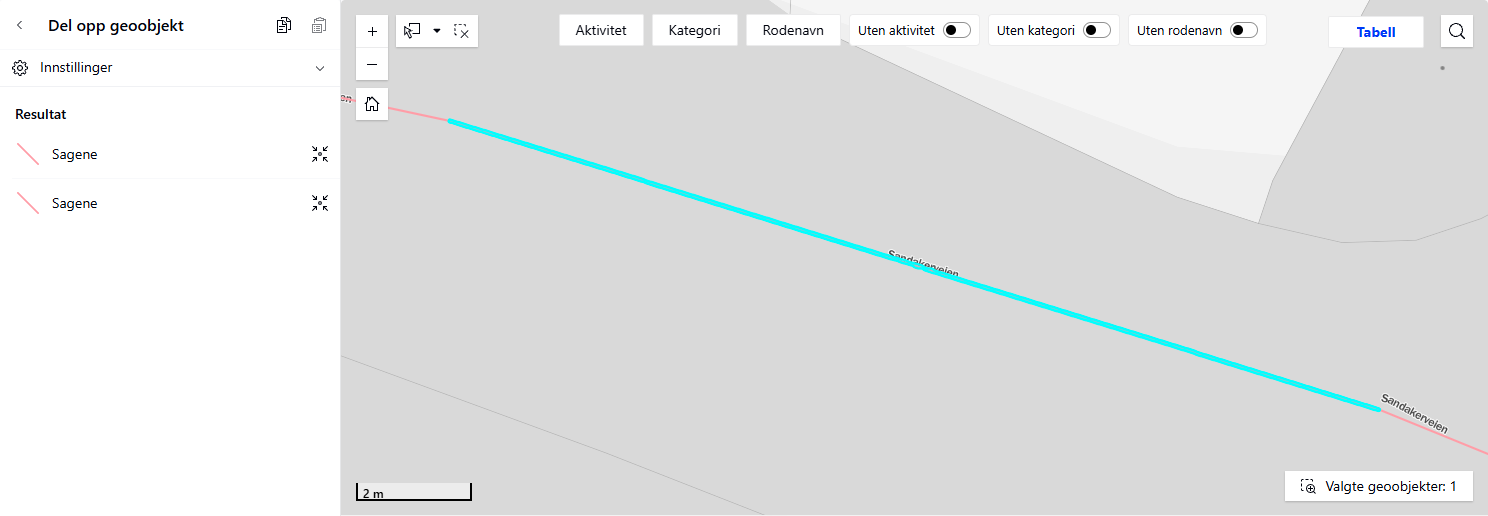
- Trykk på den andre knappen øverst i skjemaet. Panelet heter nå Del opp geoobjekt.
- Velg hvordan roden skal kuttes: med punkt, linje, polygon, rektangel eller sirkel.
- Tegn kuttet i kartet. Delene vises under Resultat.
- Velg en del for å gi den egne verdier for aktivitet, rodenavn eller kategori.
- Trykk på Send inn for å lagre.
Slå sammen roder
To eller flere roder av samme type kan slås sammen til én, for eksempel når to roder skal kjøres av samme entreprenør.
- Velg Rediger i venstremenyen.
- Velg rodene med utvalgsverktøyet øverst til venstre i kartet, eller med verktøyene under Redigere geoobjekter i panelet.
- Trykk på knappen for å slå sammen øverst i panelet, og følg stegene der.
Linjer kan bare slås sammen med linjer, og flater med flater. Kopiering og innliming av roder er også slått på i appen.
Endre mange roder samtidig
Bruk filteret til å plukke ut rodene som skal endres, og velg så alt som er igjen i kartet. Utvalget tar bare med rodene filteret viser.
- Filtrer fram rodene, for eksempel én kategori eller ett rodenavn. Se Filtrere roder.
- Trykk på utvalgsknappen øverst til venstre i kartet, og tegn et rektangel rundt hele kartet.
- Velg Rediger i venstremenyen. De valgte rodene vises i panelet.
- Endre aktivitet, kategori eller rodenavn. Endringen gjelder alle de valgte rodene.
- Trykk på Oppdater.
Opptil 500 roder kan endres om gangen. Er det flere i utvalget, snevre inn filteret eller ta utvalget i flere omganger.
Tabellen
Tabellen er åpen når appen åpnes. Tabell øverst til høyre i kartet skjuler og viser den. Den har én fane for Linjer og én for Flater.
- Et klikk på en rad velger roden og zoomer kartet dit. Er redigeringspanelet åpent, vises roden der.
- Søk over tabellen finner roder på rodenavn og kategori.
- Knappen med fire ruter øverst til høyre har Eksporter, for eksempel til CSV.
Aktivitet, kategori og rodenavn
Aktivitet, kategori og rodenavn velges fra nedtrekksmenyer i stedet for å skrives fritt. Det hindrer skrivefeil som ellers ville gitt en ny kategori eller et nytt rodenavn.
Aktivitetene
Brøyting, Strøing, Salting, Høvling, Snøkjøring, Brøytestikk, Feiing, Kantslått, Krattknusing, Klipping, Ugressbekjempelse, Grøntskjøtsel, Oppgrusing og Støvdemping.
Aktivitetene er de samme ordene som knappene i QuickCapture.
Trenger kommunen nye kategorier, rodenavn eller aktiviteter, ta kontakt med Geodata.
Viktig å vite
Endringer i rodene slår gjennom i QuickCapture-prosjektene og dashboardet. Bytter en rode navn, kan det være nødvendig å slette prosjektet på mobilen og legge det til på nytt. Se Slette prosjekt.